VOLVER
Cómo configurar IP en Team Viewer, para conexión a distancia sumapos.

DEBEN TENER DESACTIVADO EL FIREWALL DE WINDOWS EN EL COMPUTADOR PRINCIPAL Y EN EL EQUIPO TERMINAL QUE ESTÁ UBICADO EN DIFERENTES REDES; BUSCAMOS FIREWALL DE WINDOWS EN EL COMPUTADOR.

DAR CLIC EN ACTIVAR O DESACTIVAR FIREWALL DE WINDOWS.
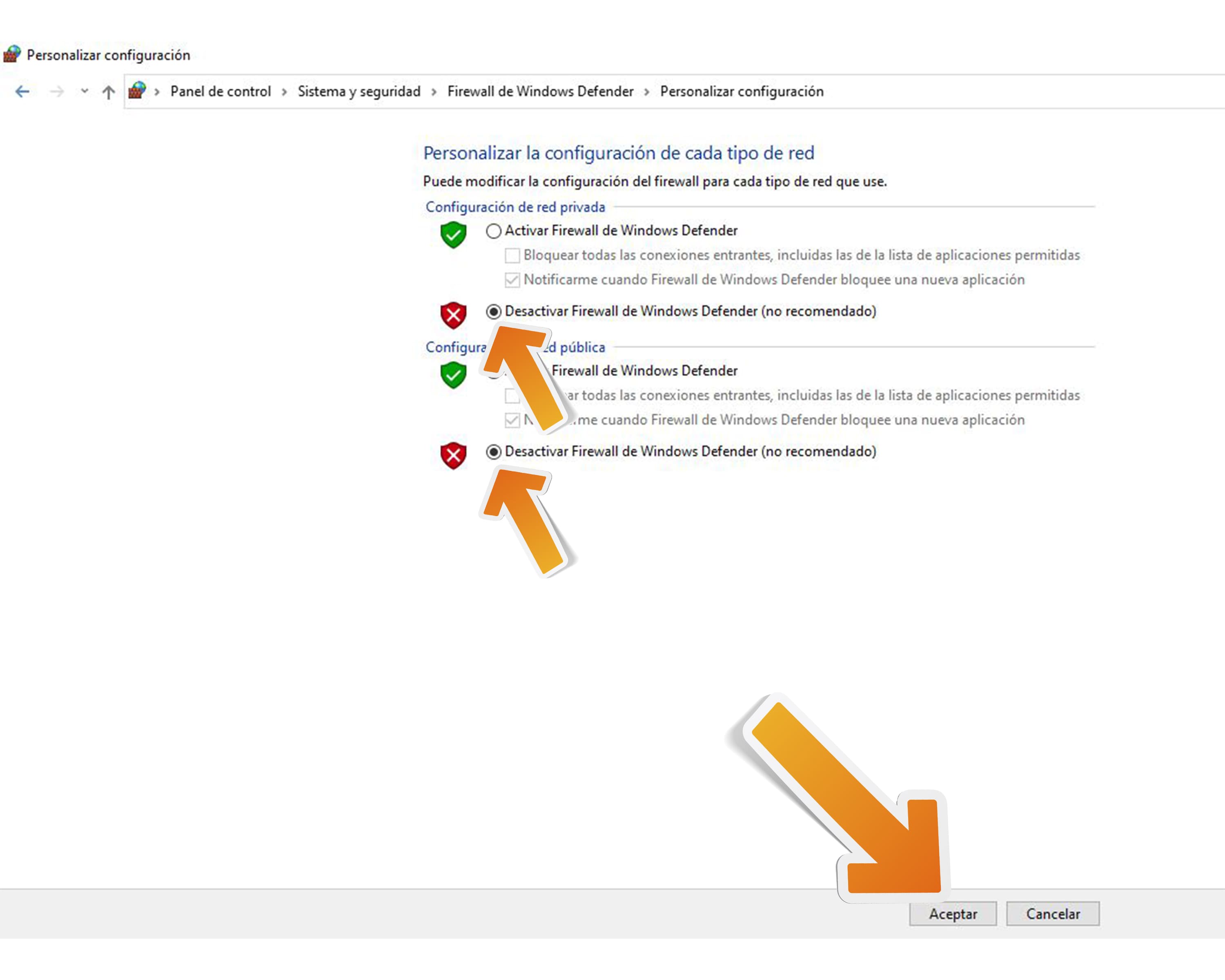
DAR CLIC EN LAS 2 OPCIONES QUE INDICAN DESACTIVAR FIREWALL Y LUEGO DAMOS CLIC EN ACEPTAR.

DEBE TENER EN CUENTA QUE, PARA QUE SUMAPOS ABRA EN UN TERMINAL SIN ESTAR CONECTADO BAJO LA MISMA RED, EL TEAM VIEWER DEBE ESTAR ABIERTO EN EL COMPUTADOR PRINCIPAL Y SUMAPOS TAMBIÉN. BUSCAR EL ICONO DE TEAM VIEWER EN EL ESCRITORIO Y DAR DOBLE CLIC O EJECUTAR.
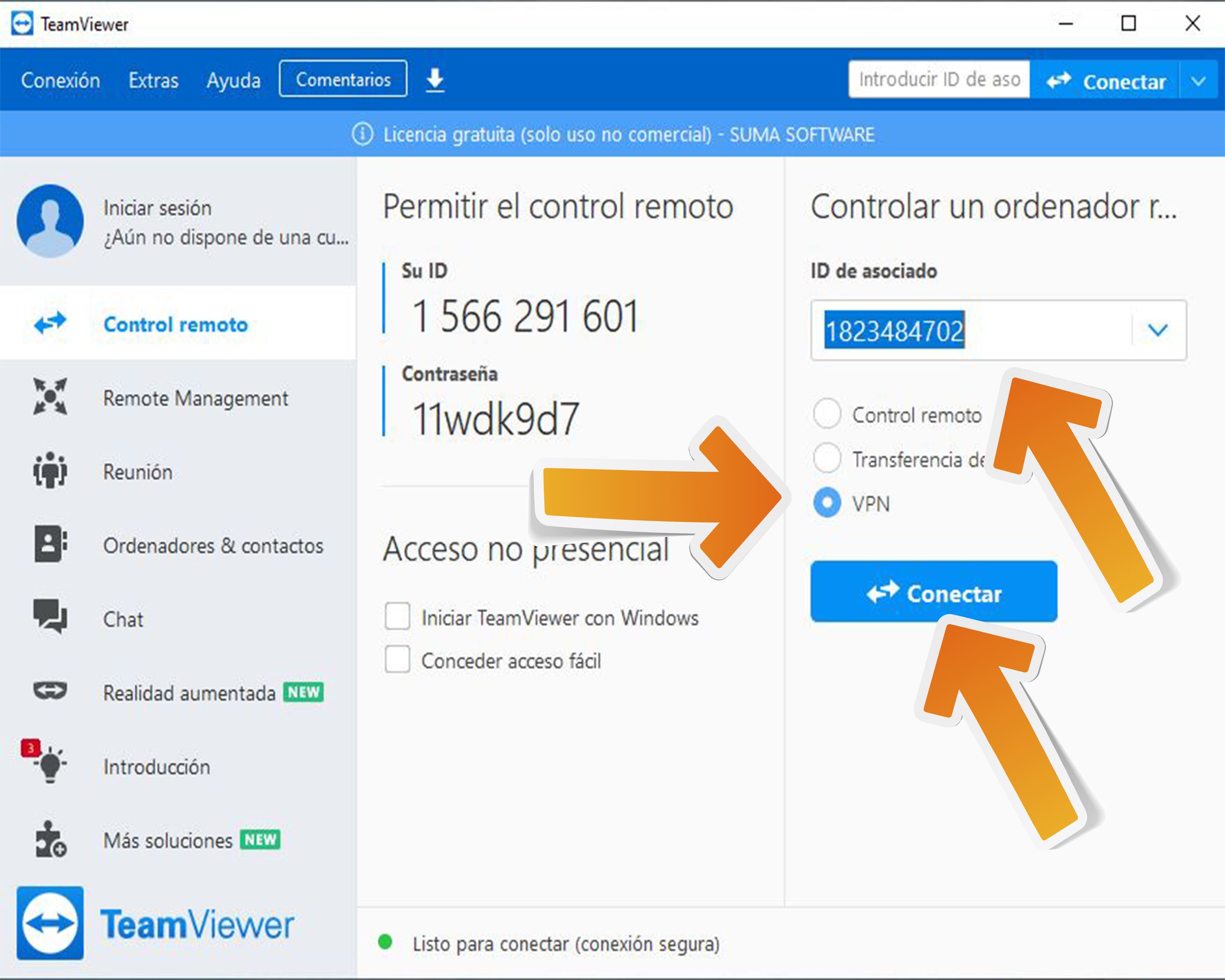
INGRESAMOS EL ID DEL COMPUTADOR DEL ESTABLECIMIENTO, ACTIVAMOS LA OPCIÓN VPN Y DAMOS CLIC EN CONECTAR.
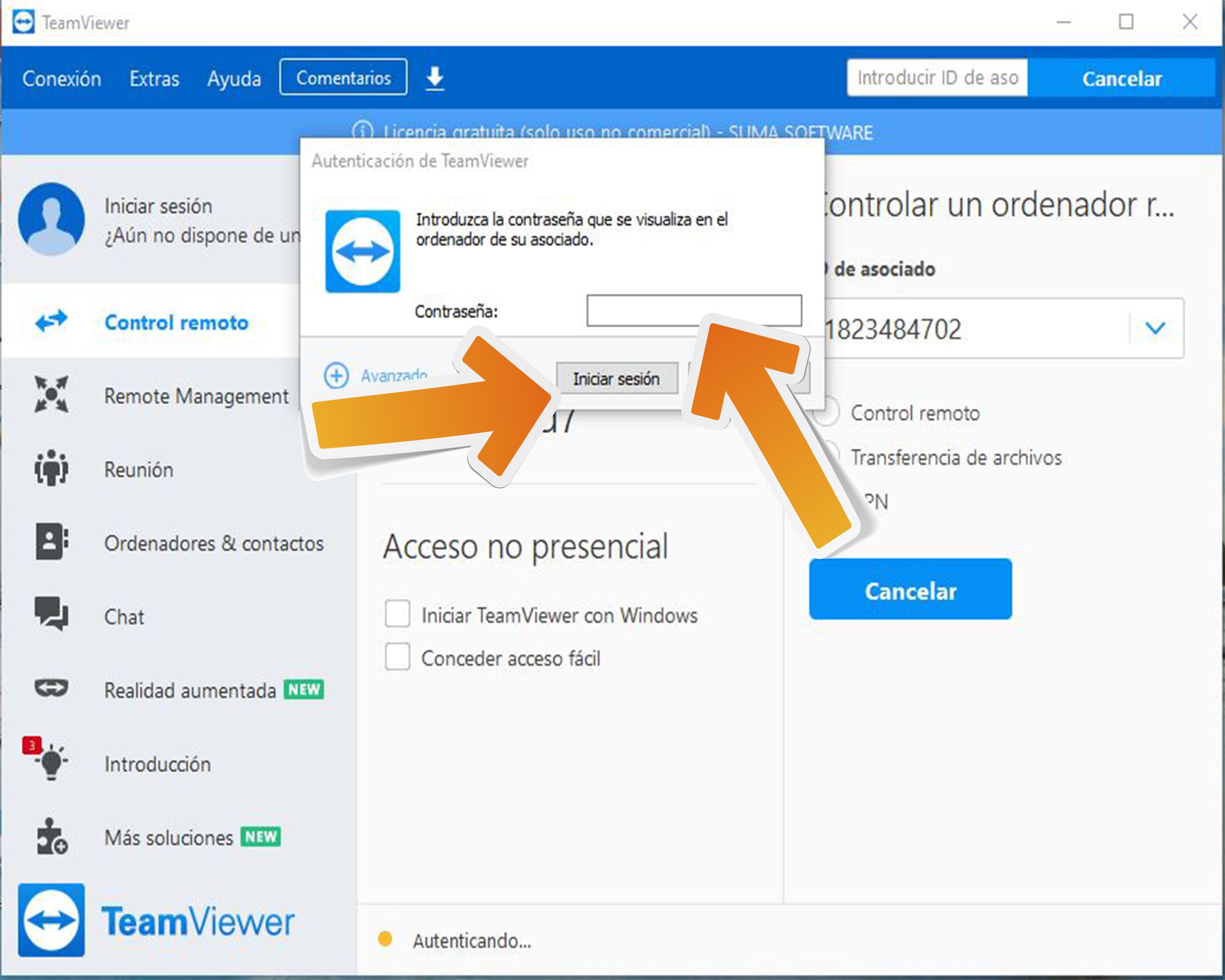
INGRESA LA CONTRASEÑA DEL TEAM VIEWER ASOCIADA AL EQUIPO PRINCIPAL DEL ESTABLECIMIENTO Y DA CLIC EN ACEPTAR.
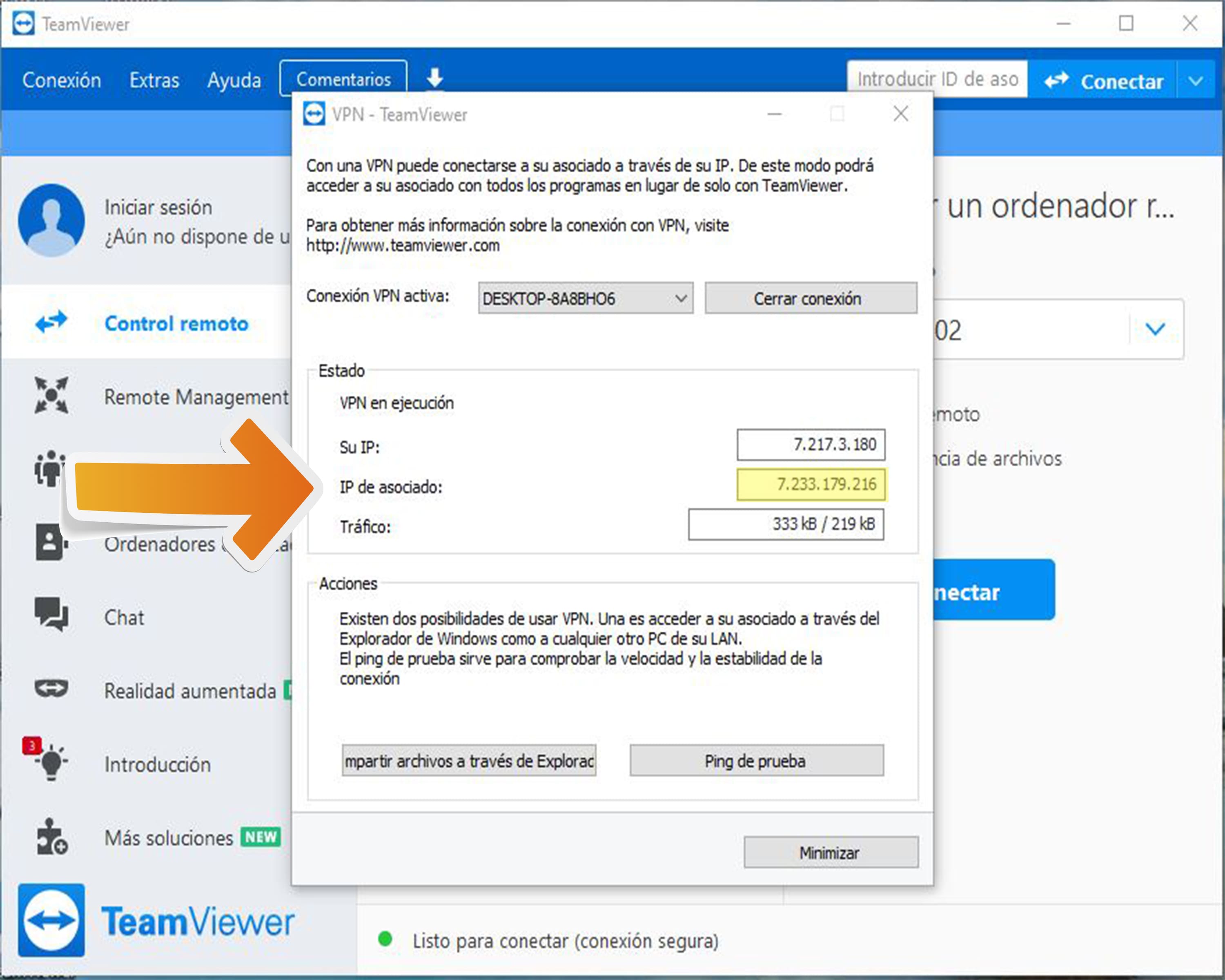
EL NUMERO QUE DICE IP DE ASOCIADO, DEBE COPIARLO YA QUE SE DEBE PEGAR O DIGITAR EN OTRO PROCESO A REALIZAR.

DAMOS CLIC EN EL EXPLORADOR DE ARCHIVOS O ABRIMOS UNA CARPETA CUALQUIERA, DAMOS CLIC EN EL DISCO LOCAL ( C ) Y LUEGO DAMOS CLIC EN LA CARPETA SUMAPOS.

DAMOS DOBLE CLIC AL ARCHIVO LLAMADO CONFIG
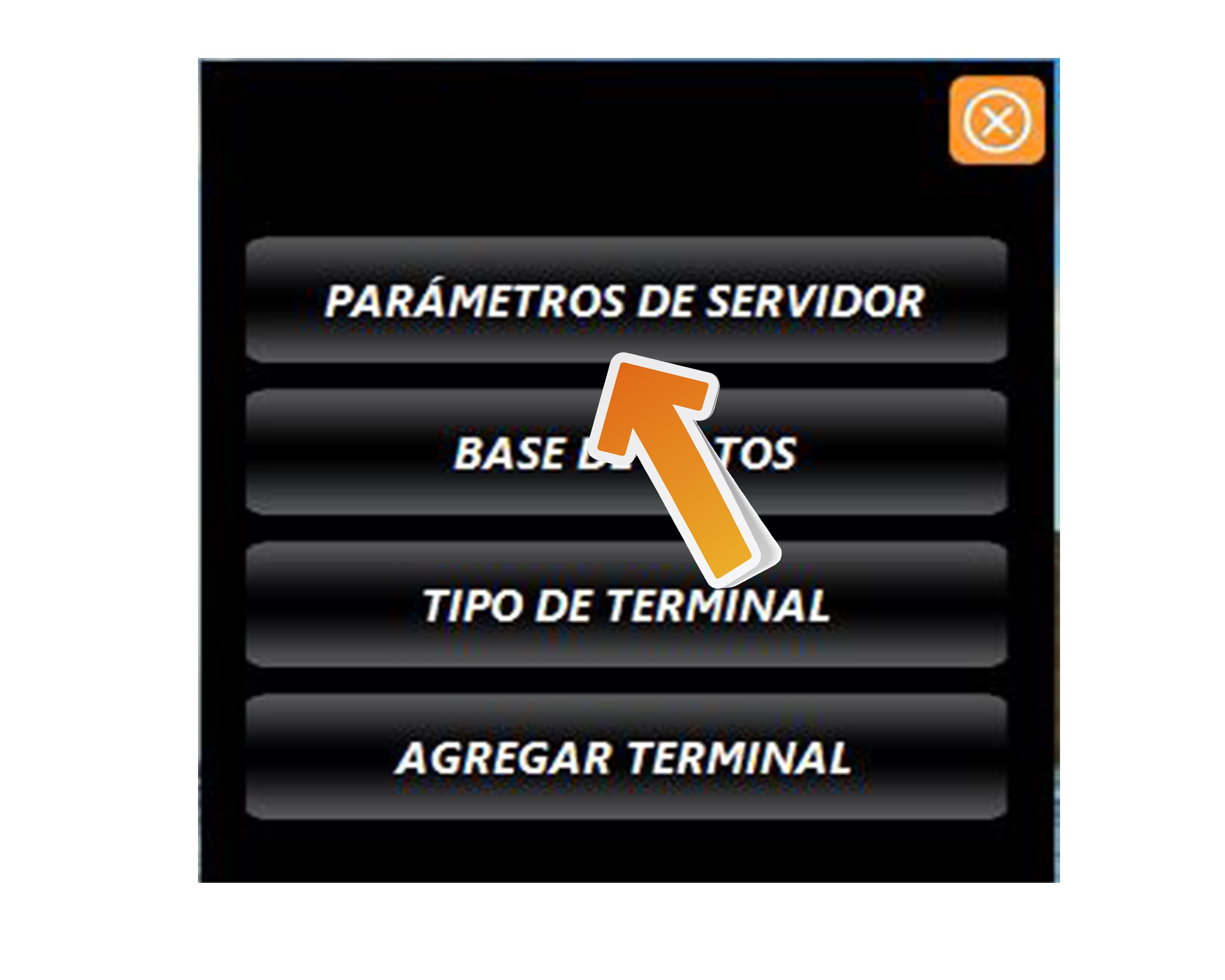
DAMOS CLIC EN PARAMETROS DEL SERVIDOR.

EN LA OPCIÓN DIRECCIÓN IP DEL SERVIDOR, DAMOS CLIC EN MODIFICAR Y CAMBIAMOS LOCALHOT POR LA DIRECCIÓN IP QUE ARROJO EL TEAM VIEWER.
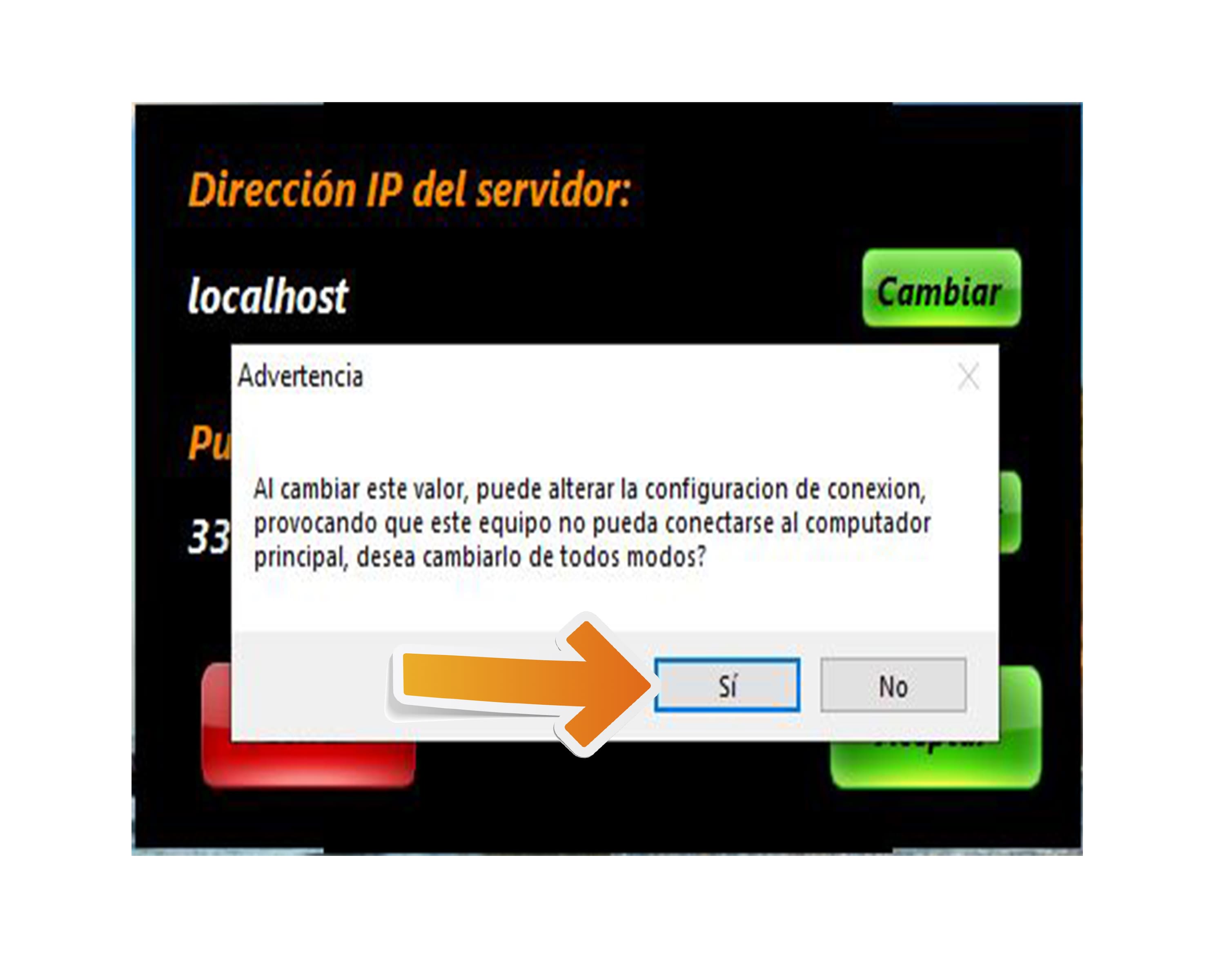
DEBE DAR CLIC EN SI.

INGRESAMOS LA DIRECCIÓN IP QUE NOS SALIÓ EN UN PRINCIPIO DE LA CONFIGURACIÓN DEL TEAM VIEWER Y LA INGRESAMOS EN EL CUADRO DE IP DE SUMAPOS; DAMOS CLIC EN ACEPTAR DESPUÉS DE PONER LA IP.
